通常、ネットワークポートの転送速度を確認する際には、ネットワークトラフィックジェネレータやiperfソフトウェアを使用して速度テストを行うことができます。以下に、iperfツールを使用した速度確認の手順を示します。
テストには、iperf2(マルチスレッド転送に対応)を使用し、2台のデバイス間でピアツーピアのデータ転送を確立することを推奨します。
1. まず、それぞれネットワークカードを搭載した2台のコンピュータを用意します。両カードのネットワークポートをケーブルで接続し、同一のサブネットIPアドレスを設定します。例:サーバーコンピュータAのIP:192.168.1.100、クライアントコンピュータBのIP:192.168.1.110。互いにpingが成功することを確認してください。
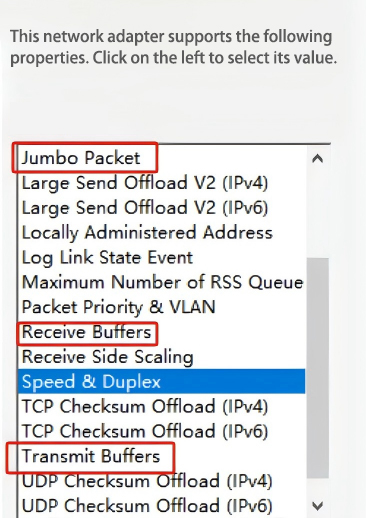
2. ネットワークアダプタの設定を調整します。アダプタのプロパティ設定画面の [詳細設定] タブで、次の3つの値を最大に設定します:ジャンボフレーム、受信バッファサイズ、送信バッファサイズ。
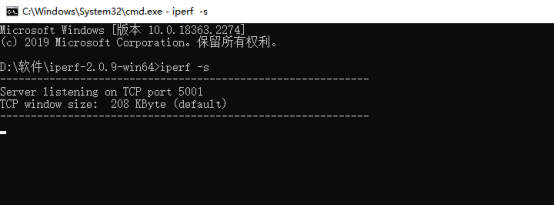
3. iperf-2.0.9 ツールをサーバーコンピュータ A にコピーします。ツールのディレクトリに移動し、`cmd` と入力して Enter キーを押します。
4. cmd コマンドプロンプトで `iperf -s` と入力し、Enter キーを押します。
5. クライアントBで、同じ方法でコマンドプロンプトを開きます。次のコマンドを入力します:`iperf -c 192.168.1.100 -i 3 -P 5 -t 600` Enterキーを押して実行します。
6. 単一コンピュータでのループバックテストを行う場合(ループバック速度は最大値に達しない場合があることに注意してください)、もう一方の端末で次のコマンドを実行します:iperf -c 192.168.1.100 -B 192.168.1.110 -i 3 -P 5 -t 600
以上が、iperf 速度測定ツールの使用方法です。お役に立てれば幸いです!


 2026-04-23