ほとんどの中央管理ネットワークで一般的に使用されるリモートウェイクアップ機能において、管理対象マシン上の対応するデバイスを目的指向的に有効化することは、非常に便利かつ効率的です。
リモートウェイクアップを実現するには、以下のいくつかの条件を満たす必要があります:
1. 対象マシンのマザーボードがWake-on-LAN(オンボードネットワークおよびPCIeを含む)をサポートしていること;
2. PCIeネットワークカードがWake-on-LAN機能を備えており、かつその機能が有効化されていること;
3. ネットワークが正しく接続されていること.
1. マザーボードがWake-on-LANをサポートしていること
1.1 一部のマザーボードでは、「PCIeデバイスによるウェイクアップ(Wake on PCI-E Device)」がデフォルトで有効化されており、追加設定なしでそのまま使用できます;
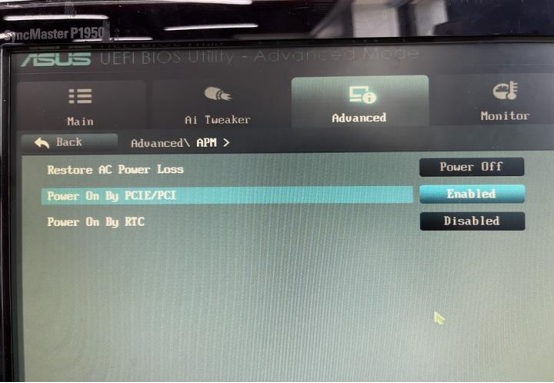
1.2 一方、他のマザーボードでは「PCIeデバイスによるウェイクアップ(Wake on PCI-E Device)」がデフォルトで無効化されています。この場合、以下のように設定してください:マザーボードのBIOSに入り、「Wake on PCI-E Device」と「PCI-E/PCIによる電源投入(Power On By PCI-E/PCI)」を有効化し、設定後に変更内容を保存します。
2. ネットワークカードがWake-on-LAN機能をサポートしていること
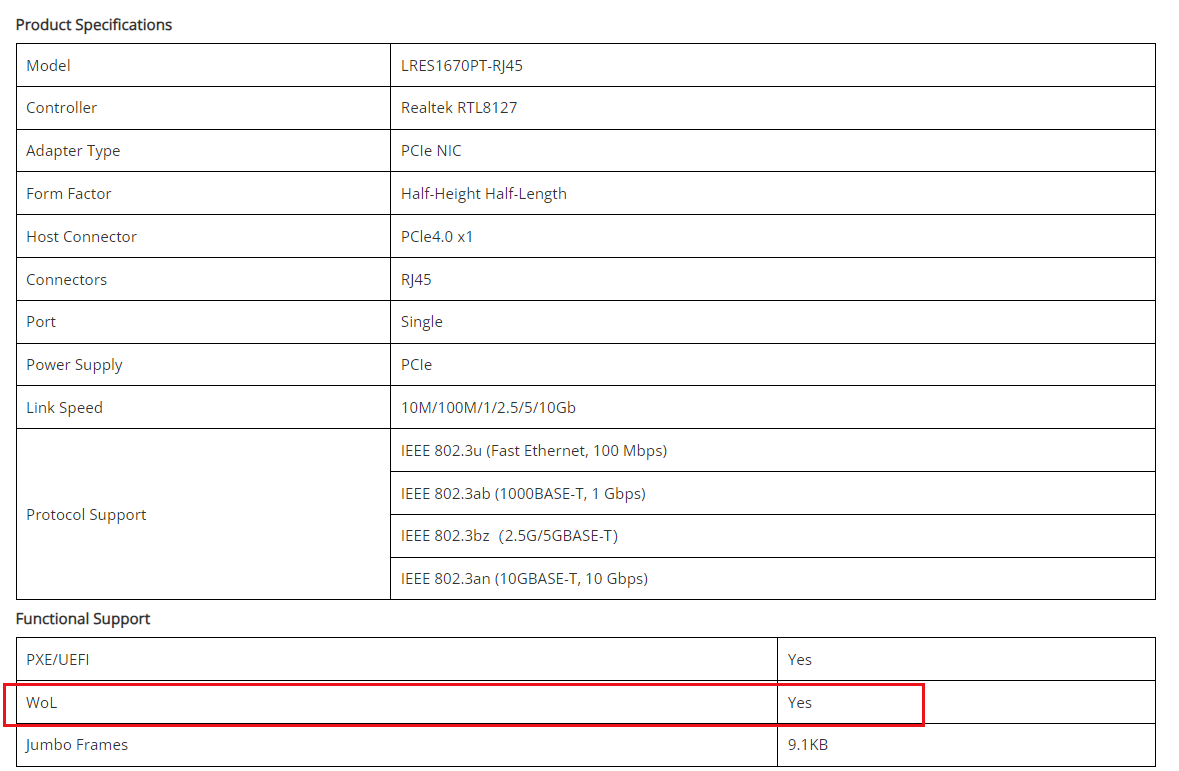
ほとんどの製品仕様書には、「Wake-on-LAN」または「WoL」対応の有無が明記されています。
例えば、新しく発売された LR-LINK社製LRES1670PT-RJ45(PCIe x1シングルポート10G銅線イーサネットアダプター)の仕様書には、Wake-on-LAN(WOL)対応が記載されています。
3. ケーブルを接続し、OSが正常なネットワーク接続を確立することを確認して、ネットワーク接続状態を検証します。
上記の3つの条件をすべて満たしているにもかかわらず、依然としてウェイクアップが失敗する場合は、以下の点を確認してください:
3.1 Windowsシステムの場合(Intel製チップセットを例として):
ドライバーをインストールした後、管理者権限でネットワーク構成ツールを開きます。「電源オフ状態(Power Off State)」セクション内の「Wake on LAN」オプションを探し、通常はデフォルトで「無効(Disabled)」になっていますので、「有効(Enabled)」に変更し、「適用(Apply)」をクリックして設定を保存し、その後ツールを終了します。
OSをシャットダウンした後、対応するネットワークポートのインジケーターLEDが点灯すれば、Wake-on-LAN機能が正しく動作していることを確認できます。
3.2 Linux システムの場合(Linux)
root権限で「ethtool EthX」コマンドを実行し、現在サポートされている機能の状態を確認します。例えば、「Wake-on」の値が「g」と表示される場合、これはWake-on-LAN機能が現在有効であることを意味します。
「Wake-on」の値が「d」と表示される場合、これはWake-on-LAN機能が現在無効であることを意味します。これを有効化するには、以下のコマンドを実行します:# ethtool -s EthX wol g
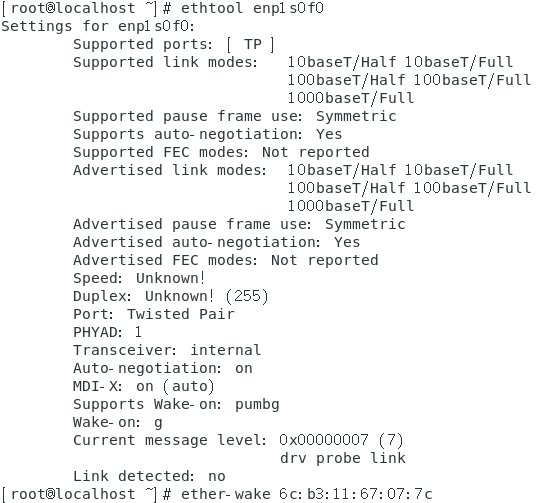
また、ネットワークインターフェースのプロパティを直接編集することも可能です:# cat /etc/sysconfig/network-scripts/ifcfg-EthX
次の行を追加します:ETHTOOL_OPTS="wol g"
編集を保存し、エディタを終了します。
以上で、WOL(Wake-on-LAN)ウェイクアップ機能の設定は完了です。 Hお役に立てれば幸いです。


 2026-04-23