




일반적으로 네트워크 포트 전송 속도를 확인할 때는 네트워크 트래픽 생성기나 iperf 소프트웨어를 사용하여 속도 테스트를 수행할 수 있습니다. 다음은 iperf 도구를 사용하여 속도를 확인하는 방법입니다:
테스트를 위해서는 멀티스레드 전송을 지원하는 iperf2를 사용하고, 두 장치 간에 피어 투 피어(P2P) 데이터 전송을 설정하는 것이 좋습니다.
1. 먼저, 각각 네트워크 카드가 장착된 두 대의 컴퓨터를 준비합니다. 두 카드의 네트워크 포트를 케이블로 연결하고 동일한 서브넷 IP 주소를 설정합니다. 예: 서버 컴퓨터 A IP: 192.168.1.100, 클라이언트 컴퓨터 B IP: 192.168.1.110. 서로 ping이 성공적으로 응답되는지 확인합니다.
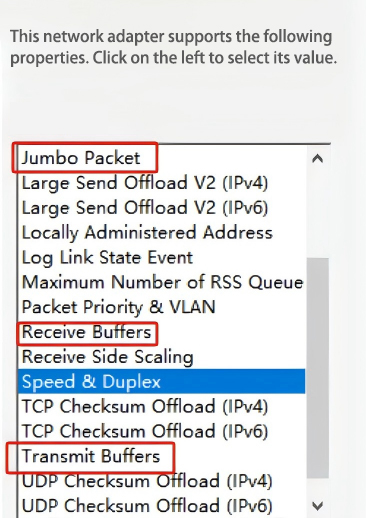
2. 네트워크 어댑터 설정을 조정합니다. 어댑터 속성 구성 인터페이스의 [고급] 탭에서 다음 세 가지 값을 최대값으로 설정합니다: 점보 프레임(Jumbo Frames), 수신 버퍼 크기(Receive Buffer Size), 전송 버퍼 크기(Transmit Buffer Size).
3. iperf-2.0.9 도구를 서버 컴퓨터 A에 복사합니다. 도구 디렉터리로 이동하여 `cmd`를 입력하고 Enter 키를 누릅니다.
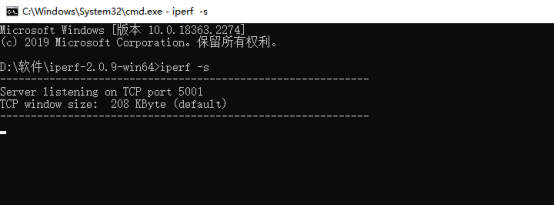
4. cmd 명령 프롬프트에서 `iperf -s`를 입력하고 Enter 키를 누릅니다.
5. 클라이언트 B에서 동일한 방법으로 명령 프롬프트를 엽니다. 다음 명령을 입력합니다: `iperf -c 192.168.1.100 -i 3 -P 5 -t 600` Enter 키를 눌러 실행합니다.
6. 단일 컴퓨터 루프백 테스트의 경우(루프백 속도는 최대 속도에 도달하지 않을 수 있음), 반대쪽에서 다음 명령을 실행합니다: iperf -c 192.168.1.100 -B 192.168.1.110 -i 3 -P 5 -t 600
이상으로 iperf 속도 테스트 도구 사용법을 설명해 드렸습니다. 도움이 되셨기를 바랍니다!


 2026-04-23