お使いのマザーボードがPCIe分岐に対応しているかどうかを確認する方法は?以下のステップに従ってください:まず、マザーボードの仕様を確認します。通常、サポートされている機能が明確に示されています。次に、メーカーのウェブサイトを訪問し、関連する技術文書を確認します。最後に、BIOS設定を確認するか、サードパーティのツールを使用して分岐サポートを確認します。
PCIeの分岐を設定する意義は、ハードウェアの拡張性を高めることにあります。例えば、LR-LINKスイッチカードを使用することで、1つのPCIeスロットを複数のスロットに分割し、より多くのデバイスを接続することができます。これは、ハードウェアリソースの利用率と柔軟性を大幅に向上させるため、データセンターやサーバ分野では特に重要です。
キーポイント
* マザーボードがPCIe分岐をサポートしているかどうかを確認するには、マザーボードのマニュアルを確認するのが最も直接的な方法です。スロット数とプロトコルのバージョンに注意してください。
* PCIeスロットの仕様を確認するために、メーカーのウェブサイトを訪問し、詳細な技術文書を確認してください。
* BIOS設定にアクセスし、PCIe関連のオプションを探し、分岐サポートを確認する。
* PCIe分割をサポートするマザーボードを選ぶ際には、CPUとマザーボードに互換性があることを確認してください。
パフォーマンスのボトルネック
* マザーボードがスプリットPCIe分岐をサポートしているかどうかは、情報を分析することですぐに判断できます。PCIe Bifurcation "や "PCIe split "といった用語がマニュアルに明記されていれば、その機能はサポートされています。
BIOSへのアクセスとPCIe分岐の設定
PCIe分岐を設定するには、以下の手順に従ってください:
1. 再起動とアクセスバイオス
コンピュータを起動したら、指定のショートカットキー(「Delete」、「F2」、「F10」など)を押します。BIOSインターフェースが画面に表示されます。
2. PCIe設定に移動する
BIOSインターフェースの "Advanced "または "Chipset "メニューを見つけてください。
3. PCIe分岐を有効にする
PCIe Bifurcation "や "PCIe Slot Configuration "のような設定オプションを探し、マザーボードがPCIe分岐をサポートしている場合、インターフェイスに表示されます。
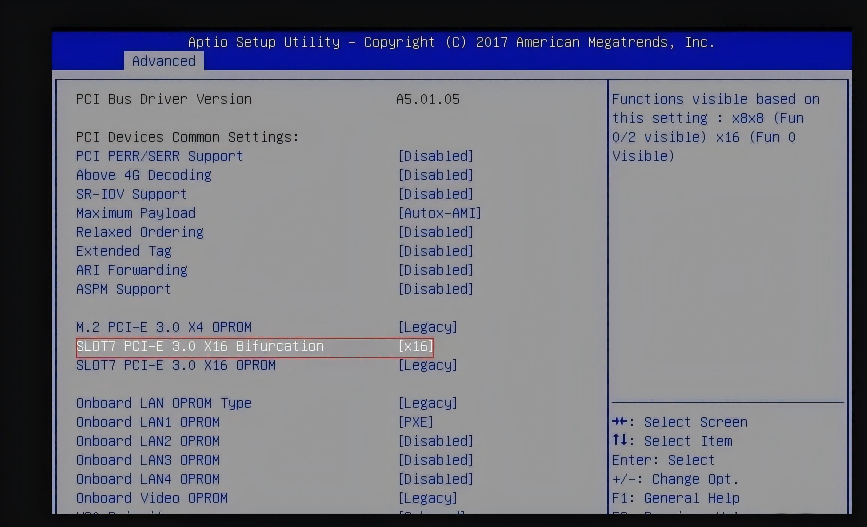
Tip:オプションがない場合は、BIOSをアップデートしてください。メーカーのウェブサイトから最新版をダウンロードし、アップグレードの手順に従ってください。
PCIeチャネルの割り当てを設定する例 x16 →x8+x8 または X4X4X4X4)
設定 PCIe分岐が有効化されると、PCIeチャネルが割り当てられる:
分岐モードを選択する
設定インターフェイスで、ハードウェアの要求に基づいて分岐モードを選択します。例えば、デュアルGPU用にx16を2つのx8スロットに分割します。

ケーススタディ
ユーザーの実際のアプリケーションでは、x16を2つのx8に分割することで、2つのGPUが正常に認識されます。この種の構成では、各x8チャンネルを接続するためにPCIeライザーカードとスリムケーブルも必要です。
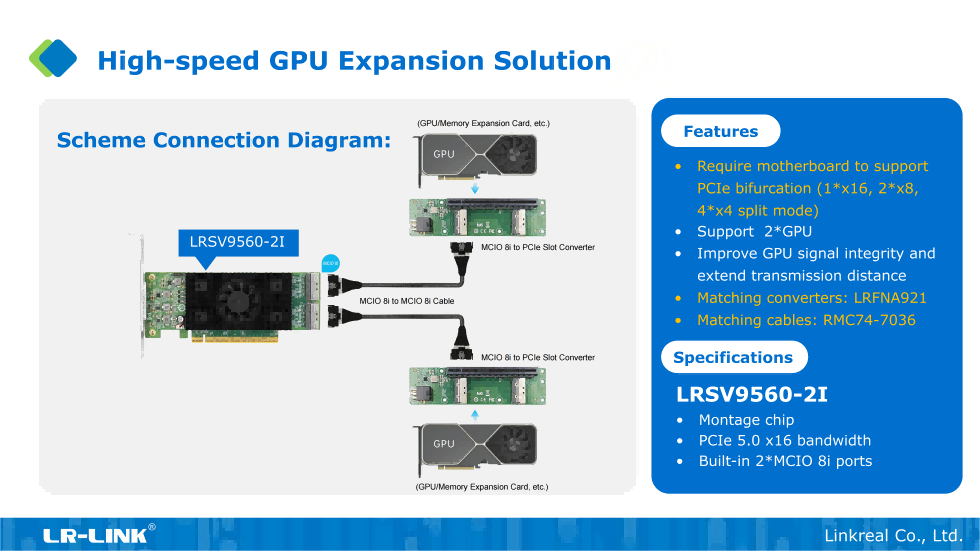
ヒント:互換性の問題を避けるため、接続するすべてのデバイスが同じPCIe規格をサポートしていることを確認してください。
設定の保存と再起動
設定が完了したら、設定を保存し、システムを再起動する必要があります。具体的な手順は以下の通りです:
1. セーブセッティングs
BIOSインターフェイスで「F10」(または指定のキー)を押して設定を保存します。プロンプトが表示されたら、変更を確認します。YES」を選択して保存し、終了します。
2. レブートシステム
システムは自動的に再起動します。BIOSは新しい構成に基づいてPCIeリソースを再割り当てします。
ヒント:デバイスが認識されない場合は、BIOS設定を再確認し、分岐モードがハードウェア要件に適合していることを確認してください。
上記の手順に従い、マザーボードのPCIe分岐設定を簡単に完了することができます。この設定方法により、ハードウェアの拡張性が大幅に向上し、複数のデバイスを接続できる可能性が広がります。
共通PCIe分岐をサポートするマザーボード
について主流ブランドおよびシリーズ(ASUS、GIGABYTE、MSIなど).
多くの主流ブランドのマザーボードはPCIeの分岐をサポートしている。ここでは、一般的なブランドとそのシリーズを紹介する:
* ASUS
ROGシリーズとTUFシリーズは通常PCIe分岐をサポートし、高性能ゲームやワークステーションに使用され、柔軟なPCIeチャンネル構成を提供します。
*ギガバイト
AORUSシリーズは、そのハイエンド性能で知られています。多くのモデルがPCIe 二分法n複数のデバイスを接続する必要があるユーザーに適している。
*三井住友海上
MEGおよびMPGシリーズまたPCIeの分岐をサポートnである。HPCやサーバー環境に適している。
ヒント:マザーボードが分岐をサポートしていない場合、LR-LINKスイッチカードの使用を検討することができます。
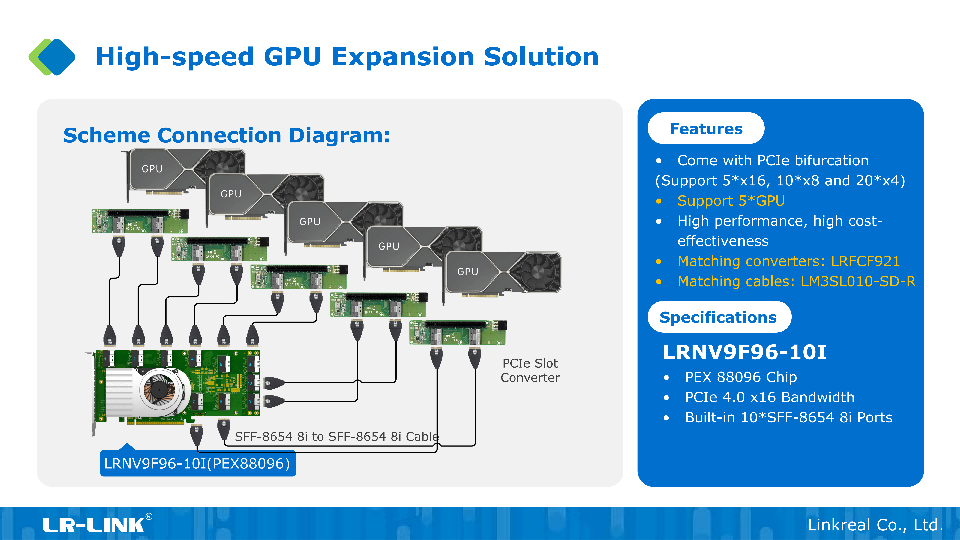
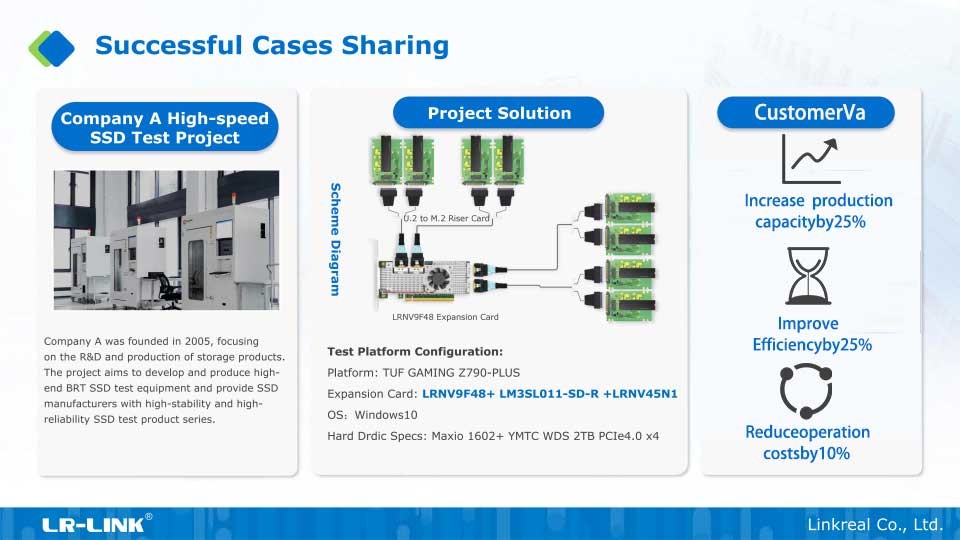
上記はSwitchカードであり、マザーボードがこの機能をサポートしていなくてもPCIe分岐を実現できる。
これらのマザーボードをLR-LINK PCIe Riserカードと併用することで、より効率的なデバイス接続とリソース割り当てが可能になります:
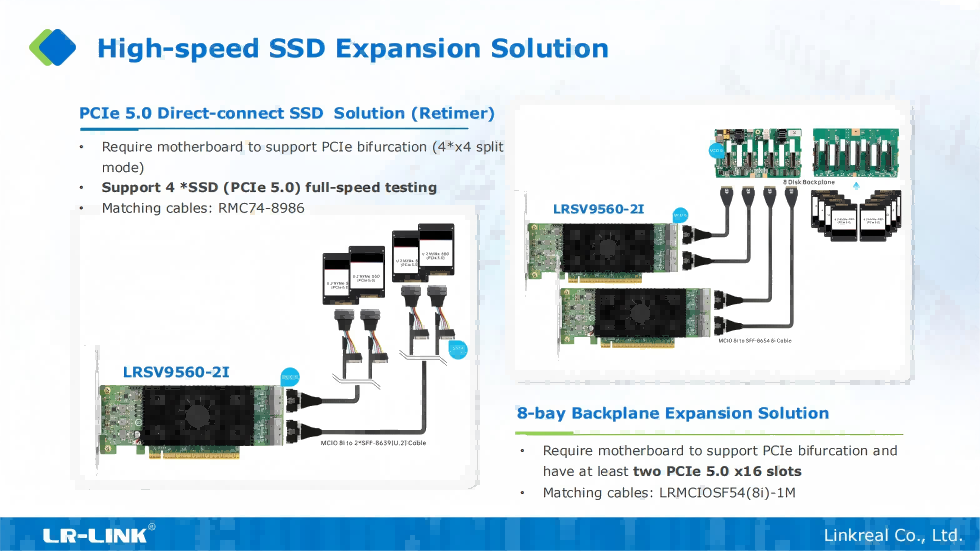
1.SSD拡張ソリューション
2.GPU またはその他の PCIe デバイス拡張ソリューション
どうすればいいのか?を選ぶ。s使用可能マザーボードを満たす。ぶんし必要 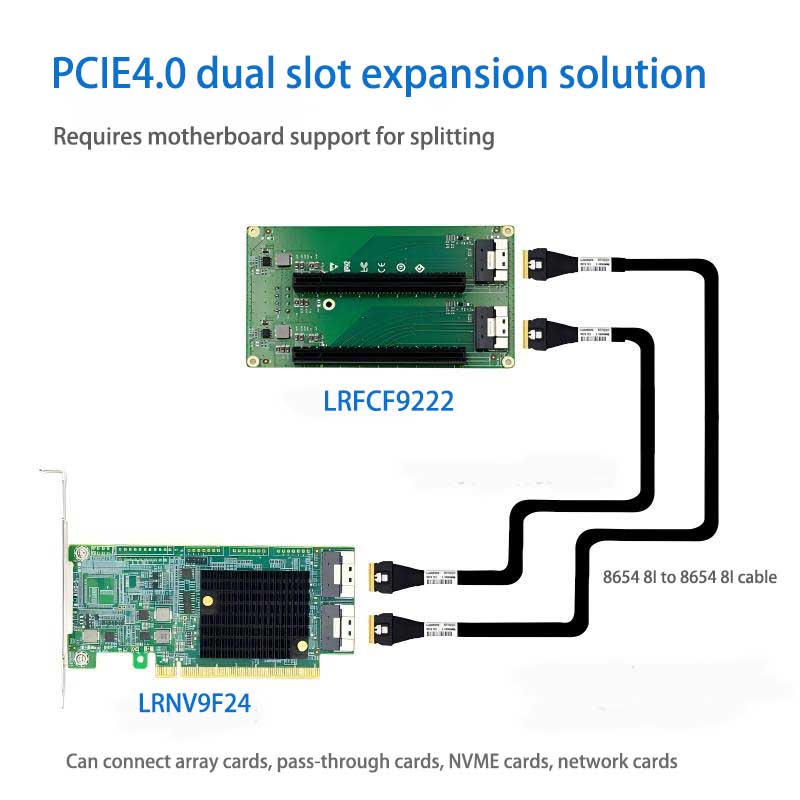
以下の要因を考えてみよう:
1. の数である。PCIeチャンネル
マザーボードが十分なPCIeチャンネルをサポートしていることを確認してください。チャンネル数が多いほど、分岐後のスケーラビリティが向上します。
2. 互換性
マザーボードがLR-LINKスイッチカードと互換性があるか確認してください。LR-LINKはウェブサイトにて詳細な互換性リストを提供しています。
3. パフォーマンス・ニーズ
デバイスの性能ニーズに基づいてマザーボードを選択する。複数の高性能デバイスを接続する必要がある場合は、PCIe 4.0またはそれ以上のバージョンをサポートするマザーボードを選択することをお勧めします。
4. 予算
ご予算に応じて適切なモデルをお選びください。LR-LINKスイッチカードは、ミドルレンジマザーボードでハイエンド機能を実現し、極めて高いコストパフォーマンスを提供します。
ヒント:どのように選べばよいかわからない場合は、LR-LINKテクニカルサポートチームにご相談ください。あなたのニーズに応じて最適なソリューションを提案します。
以上の方法で、簡単に適切なマザーボードを見つけることができ、PCIe分岐機能をフルに活用してデバイスの拡張能力を高めることができる。
重要な考察設定用PCIeの分岐:
*確認する 両方CPUとマザーボードsPCIe対応b破瓜
*PCIeの数の影響に注意チャンネルパフォーマンスについて
PCIe チャネル数は、デバイスの接続能力と性能を決定します。チャネル数がハードウェア効率に与える具体的な影響を理解する必要があります。以下に重要なポイントを示します:
3. ハードウェアの競合を避ける
設定時PCIe分岐を避けるためには、ハードウェア・デバイス間の互換性に注意を払う必要がある。以下は、それを避けるためのいくつかの提案である。衝突s.
* デバイス間の空間的な競合を避けるため、スロットの物理的なレイアウトをチェックしてください。
* ハードウェアとソフトウェアの互換性を確保するためにBIOSとドライバを更新します。
* デバイスが正常に認識されない場合は、BIOS設定を調整するか、スロットの場所を変更してください。
適切なハードウェアレイアウトにより、コンフリクトを最小限に抑え、デバイス動作の安定性を向上させることができます。
この記事を通して、マザーボードがPCIe分岐をサポートしているかどうかを確認する方法を学びました。マザーボードのマニュアルを参照したり、ウェブサイトを訪問したり、BIOS設定にアクセスしたりすることはすべて、マザーボードの機能を素早く判断するための効果的な方法です。
PCIe分岐を設定する際には、ハードウェアの互換性が鍵となります。パフォーマンスのボトルネックを避けるため、マザーボード、CPU、およびデバイスが同じ PCIe バージョンをサポートしていることを確認してください。
最後に、ASUS ROGシリーズ、GIGABYTE AORUSシリーズ、SUPERMICROまたはMSI MEGシリーズのようなPCIe分岐をサポートするマザーボードを選択することをお勧めします。マザーボードがニーズを満たせない場合、LR-LINKスイッチカードを選択し、デバイス拡張能力をさらに強化することができます。LR-LINK製品に注目し、ハードウェア構成により多くの可能性を提供します!
よくあるご質問
1. どのようにcもし私の mインターボードsPCIe対応b破瓜?
以下の方法で確認できる:
* マニュアルをチェックし、"PCIe Bifurcation "や "PCIe Bifurcation "のような関連する記述を探します。PCIesplit」である。
* BIOS設定にアクセスし、PCIe Bifurcationオプションを探します。
* HWInfo "のようなツールを使って、マザーボードの機能をテストしてください。
ヒント:それでもわからない場合は、マザーボードメーカーまたはテクニカルサポートにご相談ください。
2. なぜ私のデバイスは、その後正常に動作しないのですか?ぶんし?
以下の理由により、デバイスが正常に動作しない場合があります:
* マザーボードまたはCPUが分岐をサポートしていない。
* BIOSの設定が正しくない。
* ハードウェア機器間の互換性の欠如。
ヒントハードウェアの接続を確認し、BIOSとドライバを更新し、デバイスが同じPCIeバージョンをサポートしていることを確認します。
3. どうだろう?PCIe分岐はパフォーマンスに影響するか?
はい、分岐後は各チャンネルの帯域幅が狭くなります。例えば、x16がx8+x8に分割された場合、各デバイスの帯域幅は元の半分にしかなりません。
ヒント:通常、分岐はGPUの拡大などには影響しない。
4. BIOSのアップデート方法は?
以下の手順に従ってください:
* マザーボード製造元のウェブサイトにアクセスし、最新のBIOSをダウンロードしてください。
* USBフラッシュドライブにファイルを保存します。
* BIOSにアクセスし、"EZ Flash "または "M-Flash "を使用してアップデートします。
警告マザーボードの損傷を避けるため、アップデート中は電源を切ったり再起動したりしないでください。
5. マザーボードが分岐に対応していない場合は?
スイッチカード(例:LR-LINKスイッチカード)を使用すれば、1つのPCIeスロットを複数のスロットに拡張でき、マルチデバイス接続が可能になります。
ヒント:スイッチカードを選択する際には、マザーボードと接続デバイスの両方との互換性を確認してください。


 2026-04-23