


 2026-04-23





En général, pour vérifier les débits de transmission des ports réseau, on peut utiliser des générateurs de trafic réseau ou le logiciel iperf. Voici comment utiliser l'outil iperf pour vérifier les débits :
Pour les tests, il est recommandé d'utiliser iperf2 (qui prend en charge la transmission multithread) et d'établir un transfert de données peer-to-peer entre deux appareils.
1. Commencez par utiliser deux ordinateurs, chacun équipé d'une carte réseau. Reliez les ports réseau des deux cartes à l'aide d'un câble et configurez des adresses IP de sous-réseau identiques. Par exemple : adresse IP de l'ordinateur serveur A : 192.168.1.100, adresse IP de l'ordinateur client B : 192.168.1.110. Assurez-vous qu'ils peuvent se pinguer mutuellement avec succès.
2. Modifiez les paramètres de la carte réseau. Dans l'onglet Avancé de l'interface de configuration des propriétés de la carte, réglez les trois valeurs suivantes à leur maximum : Trames Jumbo, Taille du tampon de réception et Taille du tampon de transmission.
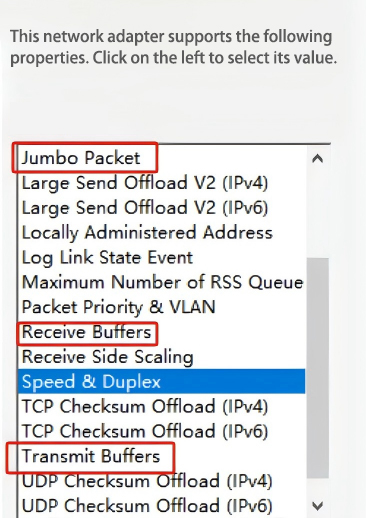
3. Copiez l'outil iperf-2.0.9 sur l'ordinateur serveur A. Accédez au répertoire de l'outil, tapez `cmd`, puis appuyez sur Entrée.
4. Dans l'invite de commande, tapez `iperf -s` et appuyez sur Entrée.
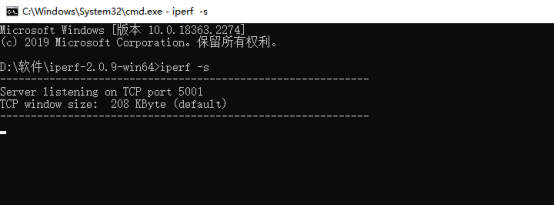
5. Sur le client B, ouvrez l'invite de commande en utilisant la même méthode. Entrez la commande suivante : `iperf -c 192.168.1.100 -i 3 -P 5 -t 600`. Appuyez sur Entrée pour l'exécuter.
6. Pour un test de bouclage sur un seul ordinateur (notez que les vitesses de bouclage peuvent ne pas atteindre leur maximum), exécutez la commande suivante à l'autre extrémité : iperf -c 192.168.1.100 -B 192.168.1.110 -i 3 -P 5 -t 600
Voilà comment utiliser l'outil de test de vitesse iperf. J'espère que cela vous aidera !


